УРВ: учёт рабочего времени — терминалы Dahua Face ID + 1С
Табель до сих пор ведут вручную: собирают приход и уход по журналам, пропускам и словам. Терминал Dahua Face ID фиксирует сотрудника по лицу, а данные попадают прямо в 1С — табель формируется автоматически. Собственная разработка AC-PRO: прямая двусторонняя интеграция без промежуточного ПО. Оборудование и монтаж берём на себя.
Что не так с ручным табелем
- Приход и уход собирают по журналам и на словах — цифры приблизительные.
- Пропуска теряют и передают друг другу, отметки легко подделать.
- Данные для зарплаты переносят в 1С руками — отсюда ошибки и споры.
- Учёт времени живёт отдельно от 1С, где и считается зарплата.
Что делает
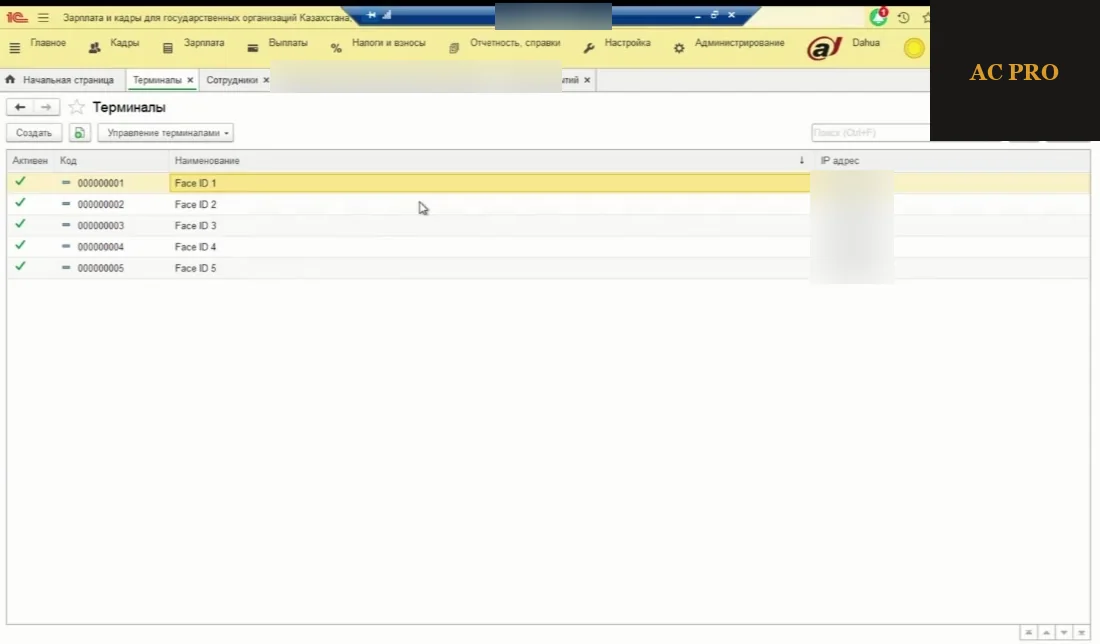
- Прямая двусторонняя интеграция: 1С общается с терминалами напрямую, без промежуточного ПО, файлов выгрузки и ручных обменов.
- Фиксирует приход и уход сотрудников по биометрии (по лицу).
- «Приём на работу» заводит сотрудника в терминалы автоматически, «Увольнение» — отключает.
- Формирует табель автоматически: плановые часы по графику или фактически отработанные.
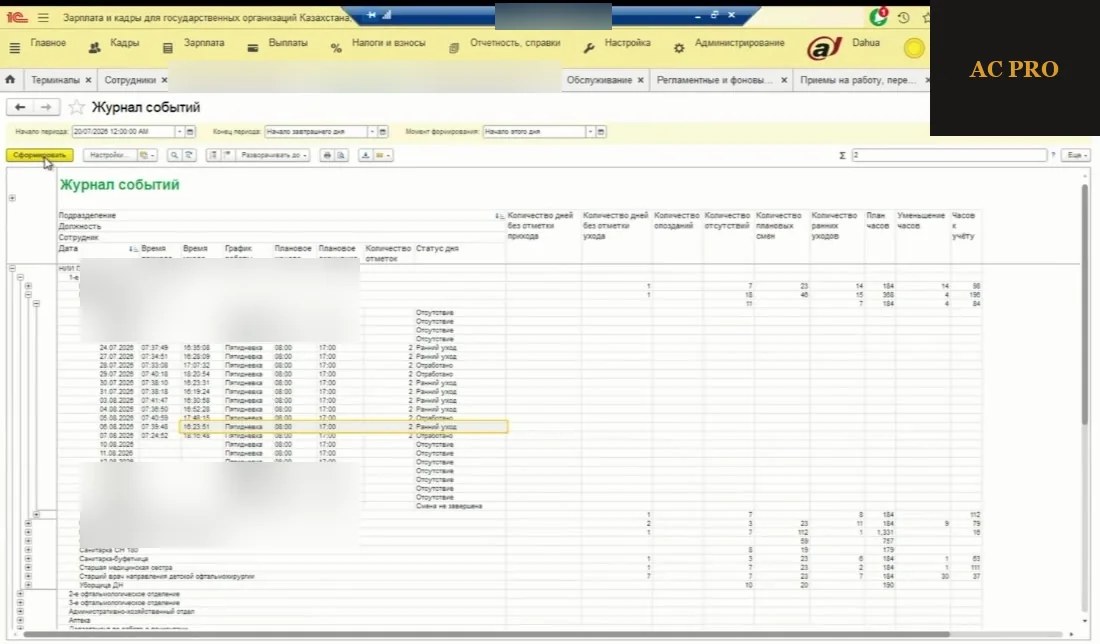
- Учитывает опоздания и ранние уходы, допуски настраиваются (15–30 минут).
- Монтаж и оборудование — команда AC PRO: Dahua (Face ID-терминалы и СКУД).
Как это работает4 шага
-
Ставим Face ID-терминал
Команда AC PRO монтирует оборудование и, при необходимости, СКУД (систему контроля доступа) на входе.
-
Сотрудник отмечается лицом
Приход и уход фиксируются по биометрии — без пропусков, карт и ручных отметок.
-
Данные идут в 1С
Отметки времени попадают прямо в 1С, табель формируется автоматически, без ручного ввода.
-
Зарплата и дисциплина
Расчёт зарплаты и контроль дисциплины идут по факту из 1С, а не по бумажному журналу.
Результат
Кому подходит
- Компании со сменами и почасовым учётом рабочего времени.
- Бизнес, где важна дисциплина прихода и ухода сотрудников.
- Те, кто хочет считать зарплату по факту, а не по журналу.
Частые вопросы15
Что нужно, чтобы подключить Face ID-терминалы к 1С?
Терминалы заводятся в справочнике прямо в 1С: указывается IP-адрес, логин и пароль терминала. Дальше 1С общается с терминалами сама. Базе нужен прямой сетевой доступ к терминалам. Интеграция прямая и двусторонняя — без промежуточного ПО и файлов обмена.
У нас филиалы по всему Казахстану. Можно собирать отметки в одну базу?
Да. Нужен прямой доступ по сети: белые IP-адреса или VPN-туннель между филиалами. Туннель объединяет точки в одну локальную сеть — и учёт рабочего времени собирается с терминалов всех филиалов в единую базу 1С.
На каких конфигурациях 1С это работает?
«Зарплата и кадры для государственных организаций», ЗУП 3.0 и ERP 3.0. Документы «Приём на работу» и «Увольнение» есть во всех типовых конфигурациях, включая Бухгалтерию — завод и отключение сотрудников в терминалах работает и там. Полный функционал табеля — в зарплатных конфигурациях.
Есть ли у терминалов свой интерфейс без 1С?
Да, веб-интерфейс: мониторинг проходов в реальном времени, журнал событий доступа, управление людьми и доступом.
Надо ли вручную заводить каждого сотрудника в каждый терминал?
Нет. Документ «Приём на работу» заводит человека во все активные терминалы автоматически, «Увольнение» — отключает. Из карточки сотрудника доступно управление: выгрузить, заблокировать, разблокировать, очистить фото — одним действием сразу во все терминалы.
Можно ли пускать часть сотрудников через служебный вход, а часть — через центральный?
Реализуемо как доработка: группы терминалов или привязка к подразделению. Например, столовая отмечается на своём входе, остальные — на общем.
Что является ключом сотрудника? А если табельный номер задвоится?
Ключ — табельный номер. Проставляется автоматически, кадровик может поменять вручную. Уникальность контролирует система: двух сотрудников с одним номером сохранить не даст.
Какие требования к фотографии сотрудника?
Формат JPEG/PNG. Плюс у AC-PRO есть Telegram-бот: берёт обычное селфи сотрудника и сам подгоняет ракурс, размер и вес фото под требования загрузки в 1С и терминалы.
У нас разные графики: кто-то с 9 до 18, кто-то сутки через двое. Поддерживается?
Да. Количество графиков не ограничено — хоть 10, хоть 15 типов. График привязывается к человеку и задаётся при приёме на работу вместе с подразделением и должностью; меняется кадровым перемещением.
Можно ли, чтобы в табель шли фактические часы, а не плановые?
Да, управляется галочкой «Табелировать по графику». Галочка стоит — в табель идут плановые часы графика, фактические приходы и уходы видны в отчётах. Галочки нет — в табель попадает фактически отработанное время: был 3 часа — засчитано 3 часа, ушёл раньше на 48 минут — минус час.
Сотрудник со свободным посещением: видеть часы, но не влиять на зарплату?
Да. Ставится галочка «Табелировать по графику»: зарплата считается по графику, а фактическое время присутствия видно в отчётах — для руководителя, не для расчёта.
Можно задать допустимое опоздание, например 15 минут?
Да, пороги настраиваются под предприятие: 15, 20, 30 минут — индивидуально. Ранний приход в плюс не засчитывается, ранний уход — фиксируется.
Как в табель попадают больничные и отсутствия?
В ЗУП документ «Больничный» закрывает период в табеле автоматически. В типовой Бухгалтерии такого документа нет: отсутствие корректируется вручную по приказу, иначе система поставит неявку. Возможна доработка — автоматика по служебным запискам и приказам.
Как на этом экономить?
Перевести сотрудников на почасовое начисление. Если человек вместо 8 часов был 4 — программа сама высчитает оплату за фактические часы. Результат: экономия бюджета, оптимизация расходов и дисциплина.
Какие есть отчёты?
Отчёт по учёту рабочего времени: подразделения → должности → сотрудники, с разворотом до подневной детализации — когда пришёл, когда ушёл, сколько отработал. Плюс «Журнал событий»: опоздания, ранние уходы и отработанные часы по каждому дню с цветовой раскраской.
Смежные направления

Бесплатный аудит базы
Готовы навести порядок в 1С?
Начните с бесплатного аудита базы — покажем, где теряется время и деньги.
Обсудить задачу
Пн–Пт, 9:00–18:00 (Алматы)
Оставьте заявку
Ответим в рабочее время, подберём решение под вашу 1С
Готово — отправьте заявку
В вашей почте открылось письмо — нажмите «Отправить». Не открылось? Отправьте одной кнопкой в WhatsApp.